
SWELLの画像サイズまとめ【アイキャッチ、ファビコン、ロゴ、メインビジュアル画像・動画】
この記事では、WordPressテーマ「SWELL」の画像サイズと設定方法を、わかりやすく一覧にまとめてご紹介します。
アイキャッチ画像、サイトアイコン(ファビコン)、NO IMAGE、OGP、記事内画像、ヘッダーロゴ、コンテンツヘッダー、メインビジュアル(トップ画像・動画)などについてです。
WordPressやSWELLの推奨サイズ、SWELL公式サイトの使用サイズ、そのほかの知見からまとめています。
 マニュオン
マニュオン画像サイズは、見た目だけでなく、ページ表示速度やSEOに影響します。
 なるほどくん
なるほど!適切なサイズにしたいですね。
この記事でできること
- 公式の推奨サイズがわかる
- ページ表示速度を測る「PageSpeed Insights」で「適切なサイズの画像」と評価されやすいサイズがわかる
この記事を書いた人
SWELL に目次ハイライト機能やフローティングボタン(固定ボタン)を追加する子テーマ「SWELL PLUS」を作りました。
マニュオン

SWELL子テーマ「SWELL PLUS」【目次ハイライト・フローティングボタン】 | マニュオン シンプルなSWELLに最小限の機能追加 「SWELL PLUS」は、WordPressテーマ「SWELL」に機能を追加する子テーマです。 SWELL本体で使用できるアイコンが充実したため、アイコン…
この記事を最後まで読めば、「SWELL(スウェル)」の適切な画像サイズと設定方法がわかります。
ぜひ最後まで進めてみてください。
完了している必要のある事前準備
デザインテーマ「SWELL」の導入がまだの方は、以下の記事に戻って作業を進めてください。
あわせて読みたい
SWELLの購入方法と購入後の導入手順【必須初期設定2つ+専用子テーマ】 この記事では、ワードプレス有料テーマ「SWELL」の購入方法や購入後の導入手順を、画像を用いてわかりやすく解説します。 購入後にやることとして、テーマのダウンロー…
すでに途中まで進めている人は、目次から該当箇所に飛ぶこともできます。
\ 導入するだけ簡単おしゃれ /
目次
SWELLの画像推奨サイズまとめ
最初にSWELLの画像サイズをまとめておきます。
黄色下線のサイズがおすすめです。
スクロールできます
| 画像 | サイズ | 根拠 |
|---|---|---|
| アイキャッチ | 1200×630px(webp推奨) | OGP(SNS推奨)と同じ |
| サイトアイコン | 512×512px(png推奨) | WordPress推奨 |
| プロフィール | 160×160px | ページ表示速度・SEO優先 |
| NO IMAGE | 1200×630px | OGP(SNS推奨)と同じ |
| 横幅1600px | SWELL推奨 | |
| OGP | 1200×630px | SWELL推奨&SNS推奨 |
| 記事内画像 | 1200×630px(webp推奨) | OGP(SNS推奨)と同じ |
| 横幅900px(webp推奨) | ページ表示速度・SEO優先 | |
| コンテンツヘッダー | 横幅1600px | SWELL公式サイト |
| 横幅1280px | ページ表示速度・SEO優先 | |
| ヘッダーロゴ | 1600×360px | SWELL公式サイト |
| 600×135px程度(png推奨) | ページ表示速度・SEO優先 | |
| メインビジュアル | 1600×900px | SWELL公式サイト |
| 横幅1280px(PC) | ページ表示速度・SEO優先 | |
| 横幅600〜960px(SP) | ページ表示速度・SEO優先 |
詳しい説明や設定方法は、以下をご覧ください。
WordPress(ワードプレス)は、初期設定では複数サイズの画像が自動生成されてしまいます。
サーバー容量を圧迫するため、不要なサイズは作成しないように設定変更することも可能です。
あわせて読みたい
WordPressのおすすめ初期設定【必須8項目】 この記事では、WordPress(ワードプレス)でおすすめの初期設定のやり方と手順を、画像を用いてわかりやすくご紹介します。 WordPressを始めたら、最初にやるべき必須の…
WebP画像を直接アップロードすると、古いブラウザで表示されなかったり、ブログ村などの更新情報サービスでアイキャッチが表示されません。
必ず元画像は.pngや.jpgでアップロードし、「EWWW Image Optimizer」プラグインなどで.webpで変換するようにしましょう。
あわせて読みたい
【WebP化】EWWW Image Optimizerの設定方法と使い方【SWELL・Cocoon・SANGO対応】 この記事では、画像圧縮プラグイン「EWWW Image Optimizer」の初期設定と使い方を、画像を用いてわかりやすくご紹介します。 「EWWW Image Optimizer」を使えば、画像圧…
画像作成をプロに頼むなら、「ココナラ(coconala) が便利です。
\ 無料登録 /
画像だけでなくWebサイト・ブログのデザインをお願いしたい場合は、以下のボタンからSWELLカスタマイズを検索できます。
\ SWELLをカスタマイズ /
1) アイキャッチ画像(サムネイル画像含む)
アイキャッチ画像とは、各記事に設定する画像のことです。
- 記事内のトップ画像として表示することができます。
- 記事のサムネイル画像(記事一覧、記事スライダー、ピックアップバナーなど)として利用されます。
- 記事をSNSでシェアした際の画像として利用されます。(OGP画像未設定時)
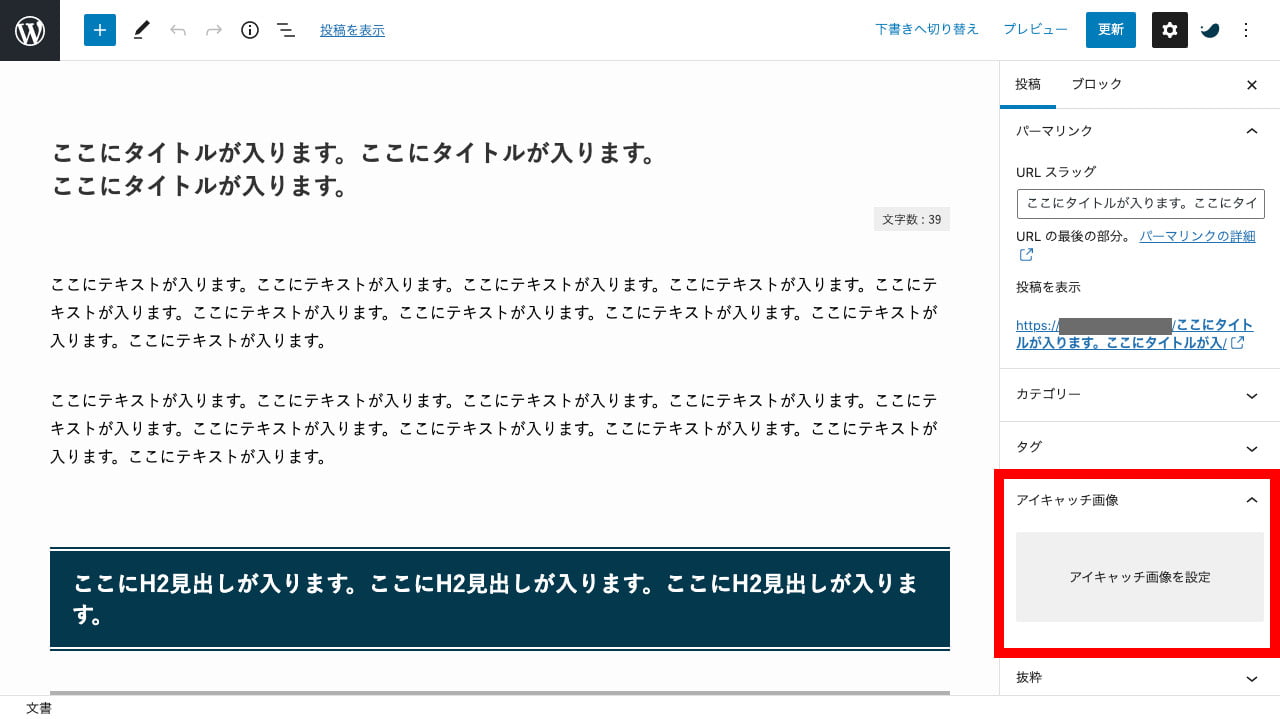
投稿・固定ページの編集画面で、アイキャッチ画像を設定できます。
アイキャッチ画像の推奨サイズ(アイキャッチサイズ)
SWELLのアイキャッチ画像の推奨サイズは「1200×630px(1.91:1)」です。
FacebookやTwitterなどのSNSにシェアされた際にきれいに表示されるサイズです。
OGP画像は「1280×670px」も推奨されますが、Twitterシェア時に上下が少しカットされます。
- ページ表示速度を優先したい場合は、「横幅800px」などにしてください。
- ただし、SEO上は「横幅1200px以上」を推奨します。
- 画像を圧縮したり、「.webp」形式に変化したりすることで、ファイルを軽くすることができます。
WebP画像を直接アップロードすると、古いブラウザで表示されなかったり、ブログ村などの更新情報サービスでアイキャッチが表示されません。
必ず元画像は.pngや.jpgでアップロードし、「EWWW Image Optimizer」プラグインなどで.webpで変換するようにしましょう。
あわせて読みたい
【WebP化】EWWW Image Optimizerの設定方法と使い方【SWELL・Cocoon・SANGO対応】 この記事では、画像圧縮プラグイン「EWWW Image Optimizer」の初期設定と使い方を、画像を用いてわかりやすくご紹介します。 「EWWW Image Optimizer」を使えば、画像圧…
SWELL投稿リスト(記事一覧)の画像サイズ(画像比率)
SWELLの投稿リスト表示では、「1200×630px(1.91:1)」にするとOGPと同じ画像でも左右がカットされずに表示されます。
OGP(1.91:1)以外に設定したい場合は、カットされるのを許容するか、すべてのページでサイズ違いのOGP画像を作成する必要があります。
SWELLの投稿リストでカットされないようにするには、外観カスタマイズの[記事一覧リスト]で、[サムネイル画像の比率設定]で設定した画像比率で作成してください。
- 白銀比率(1:1.414)
- 黄金比率(1:1.618)
- 一眼(3:2)
- ワイド(16:9)
- OGP(1.91:1)
- 横長(2:1)
- 超横長(5:2)
- 正方形(1:1)
OGP(1.91:1)以外に設定する場合は、カットされたときのことを考えてアイキャッチ画像のテキストなどを中心に寄せるようにしましょう。
SWELL記事スライダー(カルーセル)の画像サイズ(画像比率)
SWELLの記事スライダー(カルーセル)の画像サイズは、ワイド(16:9)に設定されています。(デフォルト設定)
外観カスタマイズの[記事一覧リスト]で、[サムネイル画像の比率設定]の[カード型リストでの画像比率]で設定変更できます。
マニュオン記事スライダーは、カード型リストと同じ位置付けのようです。
SWELLピックアップバナーの画像サイズ(画像比率)
SWELLのピックアップバナーの画像サイズは、ワイド(16:9)に設定されています。(固定設定)
外観カスタマイズなどでは設定変更できないようです。
マニュオンレイアウトの関係上、画像サイズが固定されているようです。
2) サイトアイコン(ファビコン)
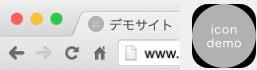
サイトアイコンとは、ブックマークやブラウザのタブに表示されるアイコン(ファビコン)のことです。
サイトアイコンの推奨サイズ(ファビコンサイズ)
SWELLのサイトアイコン(ファビコン)画像の推奨サイズは「512×512px」、推奨形式は「.png」です。
これは、WordPress(ワードプレス)本体の推奨サイズです。
- 自動的に各ブラウザ向けのリサイズ画像が作成されるため、1つの画像サイズをアップロードすれば大丈夫です。
- 画像形式は透明・透過などが設定できる「.png」を推奨します。
\ SWELLをカスタマイズ /
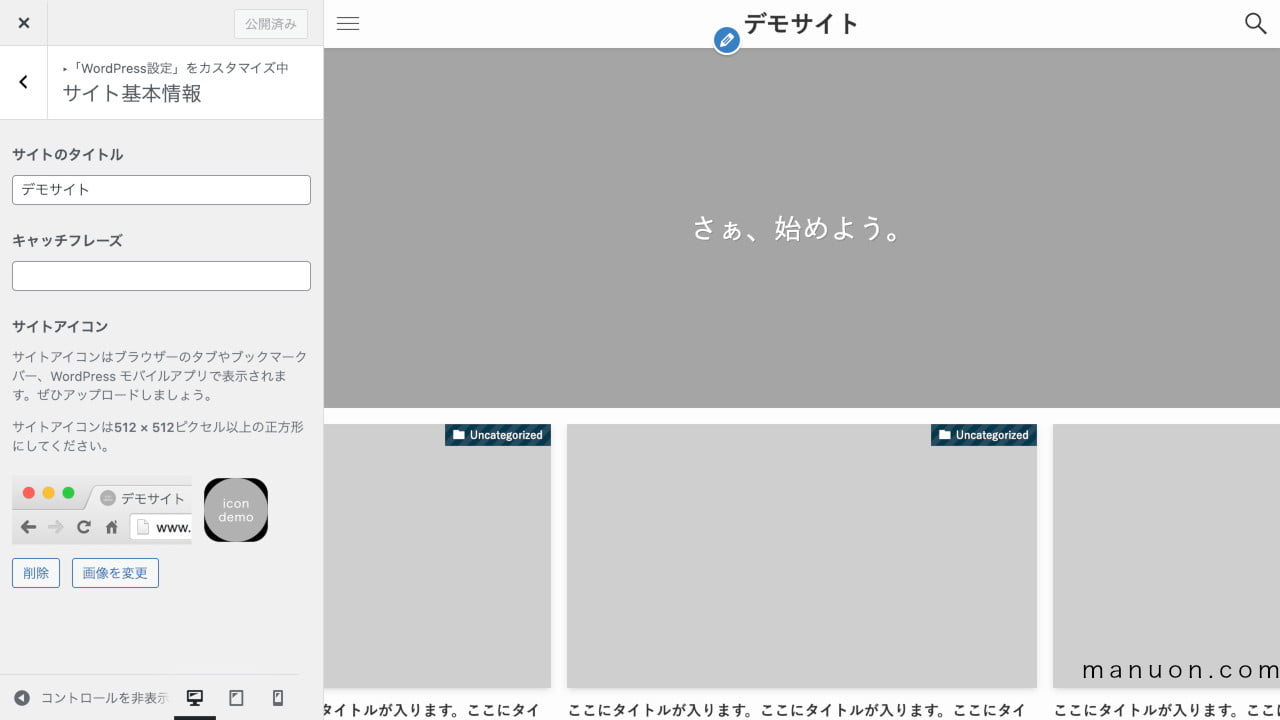
サイトアイコン(ファビコン)の設定方法
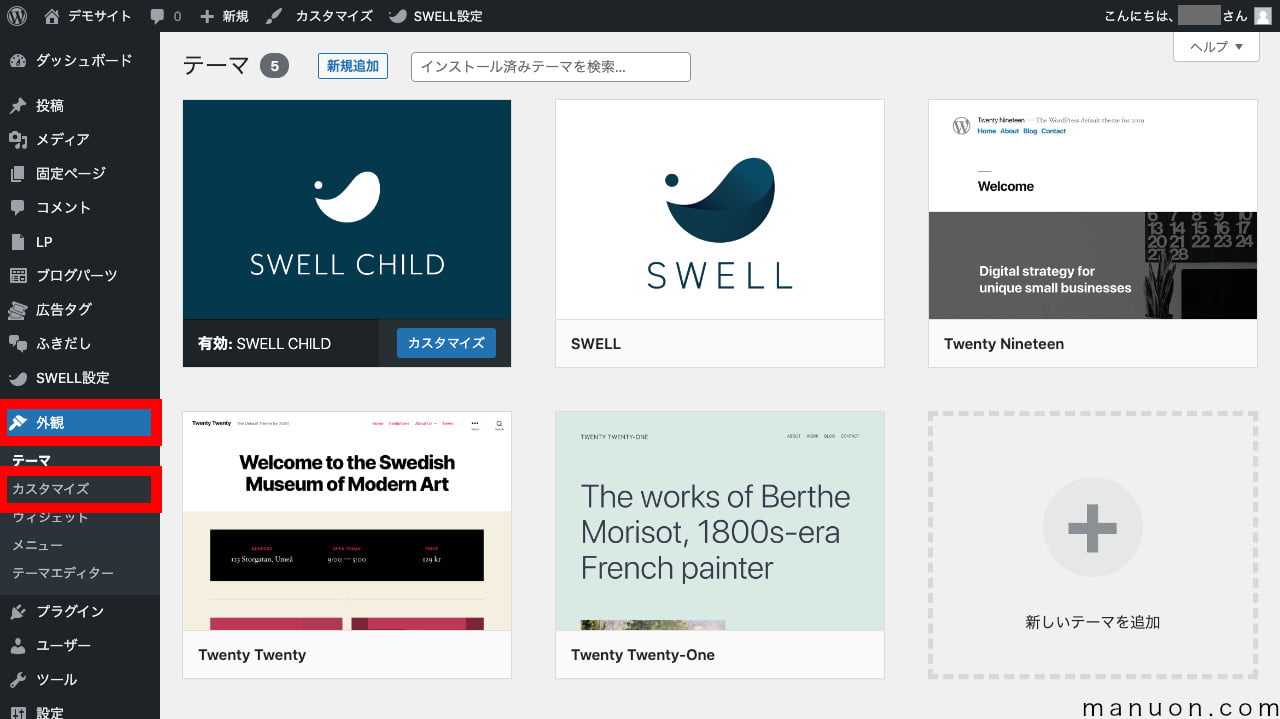
左メニューの[外観]→[カスタマイズ]をクリックして、「カスタマイザー」を開きます。
「カスタマイザー」が起動したら、左メニューで設定していきます。
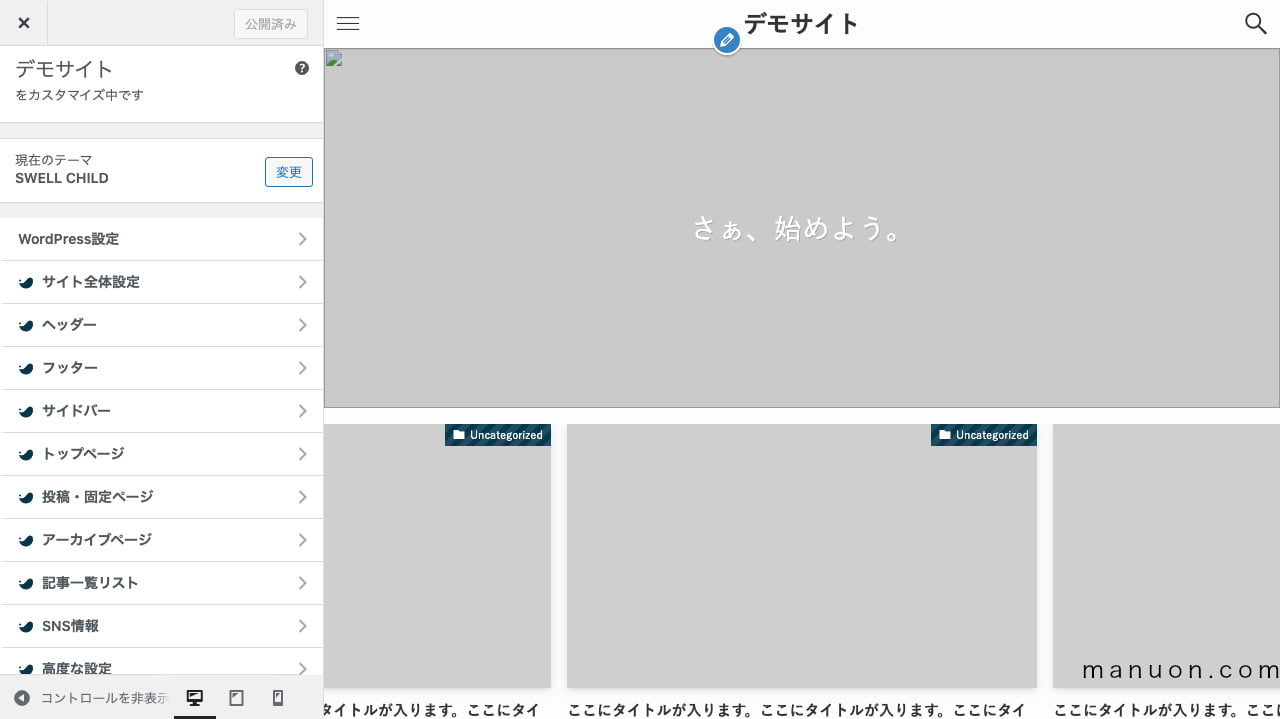
[WordPress設定]→[サイト基本情報]を開き、サイトアイコンを変更します。
3) プロフィール画像(アバター)
プロフィール画像とは、プロフィール欄や著者欄(この記事を書いた人)、ふきだしなどに表示されるアイコン(アバター)のことです。
サイトアイコン(ファビコン)と同じ画像を用いることもあります。
プロフィール画像の推奨サイズ(アバターサイズ)
SWELLのプロフィール(アバター)画像の推奨サイズは「160×160px」程度です。
サイトアイコン(ファビコン)と違って、プロフィール画像(アバター)は自動的にリサイズ(縮小)されません。
そのため、「512x512px」だと「PageSpeed Insights」の「適切なサイズの画像(Properly size images)」に影響します。
プロフィール画像はSNS等でも使用するため、最初からココナラ などで依頼することをおすすめします。
\ イラストレーターに外注 /
プロフィール画像(アバター)の設定方法
プロフィール画像(アバター)は、外観カスタマイズではなく、ユーザー設定のプロフィール設定から変更します。
[ユーザー]→[プロフィール]に移動して、SWELL追加データの[カスタムアバター]を変更してください。
4) NO IMAGE画像(デフォルトのサムネイル画像)
「NO IMAGE画像」とは、アイキャッチ画像が設定されていない記事で表示されるデフォルトのサムネイル画像のことです。
サムネイル画像とは、以下のようなケースで利用されるものです。
サムネイル画像の用途
- 新着記事
- 人気記事
- 関連記事
- 記事スライダー
- ピックアップバナー
NO IMAGE画像の推奨サイズ(NO IMAGEサイズ)
SWELLのNO IMAGE画像の推奨サイズは「1200×630px」です。
OGP画像の推奨サイズと同じ「1200×630px」を利用することをおすすめします。
- SWELL推奨サイズは「横幅1600px以上」ですが、サムネイル画像にそこまで解像度は不要です。
- ページ表示速度を測る「PageSpeed Insights」の「適切なサイズの画像(Properly size images)」に影響します。
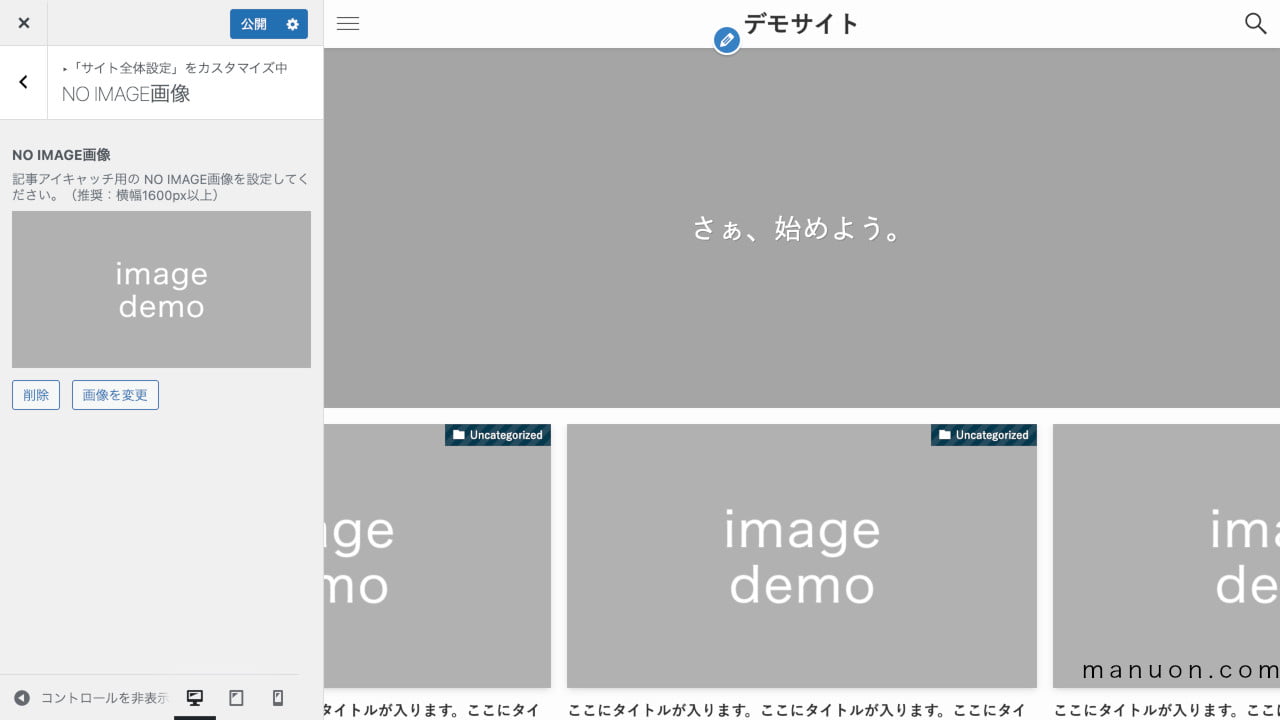
NO IMAGE画像の設定方法
外観カスタマイズ(カスタマイザー)から[サイト全体設定]→[NO IMAGE画像]を開き、画像を変更します。
5) OGP画像
「OGP画像」とは、アイキャッチ画像が設定されていない記事で表示されるデフォルトのSNSシェア画像のことです。
トップページをSNS(Twitter、Facebookなど)でシェアされた際にも表示されます。
OGP画像の推奨サイズ(OGPサイズ)
SWELLのOGP画像の推奨サイズは「1200×630px」です。
SWELLでは、FacebookやTwitterなどのSNS推奨サイズである「1200×630px」を推奨しています。
NO IMAGE画像と同じ画像を利用することをおすすめします。
OGP画像の設定方法
OGP画像を設定するには、SEOプラグイン「SEO SIMPLE PACK」を利用します。
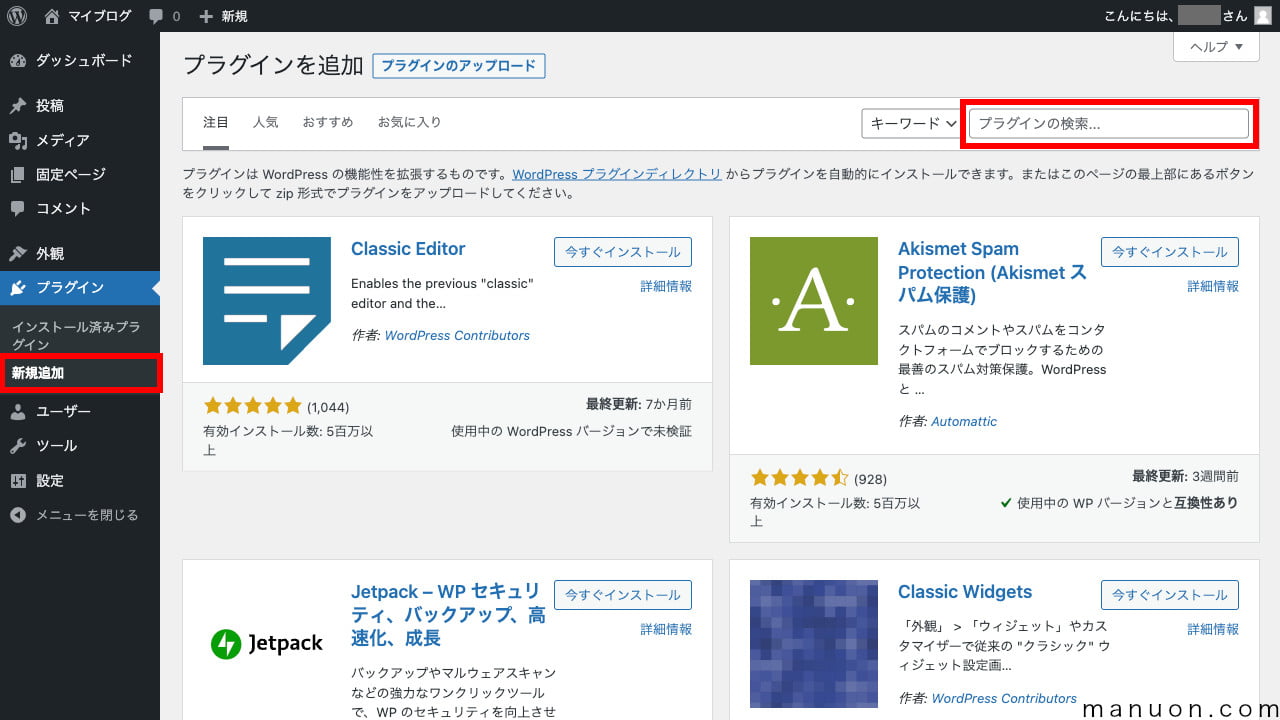
参考)プラグイン「SEO SIMPLE PACK」のインストールがまだの場合
WordPress(ワードプレス)にログインしたら、左メニューの[プラグイン]→[新規追加]をクリックして、[プラグインの検索]をします。
「SEO SIMPLE PACK」を検索して、[今すぐインストール]した後に[有効化]します。
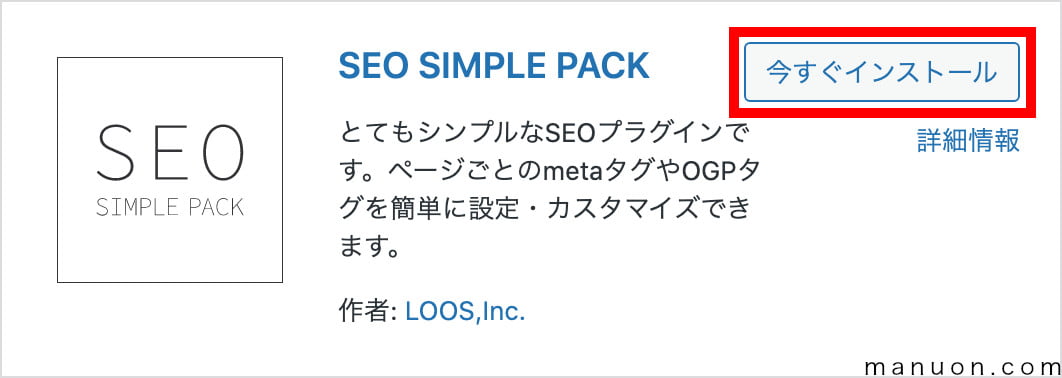
以上で、SEOプラグイン「SEO SIMPLE PACK」のインストール・有効化は完了です。
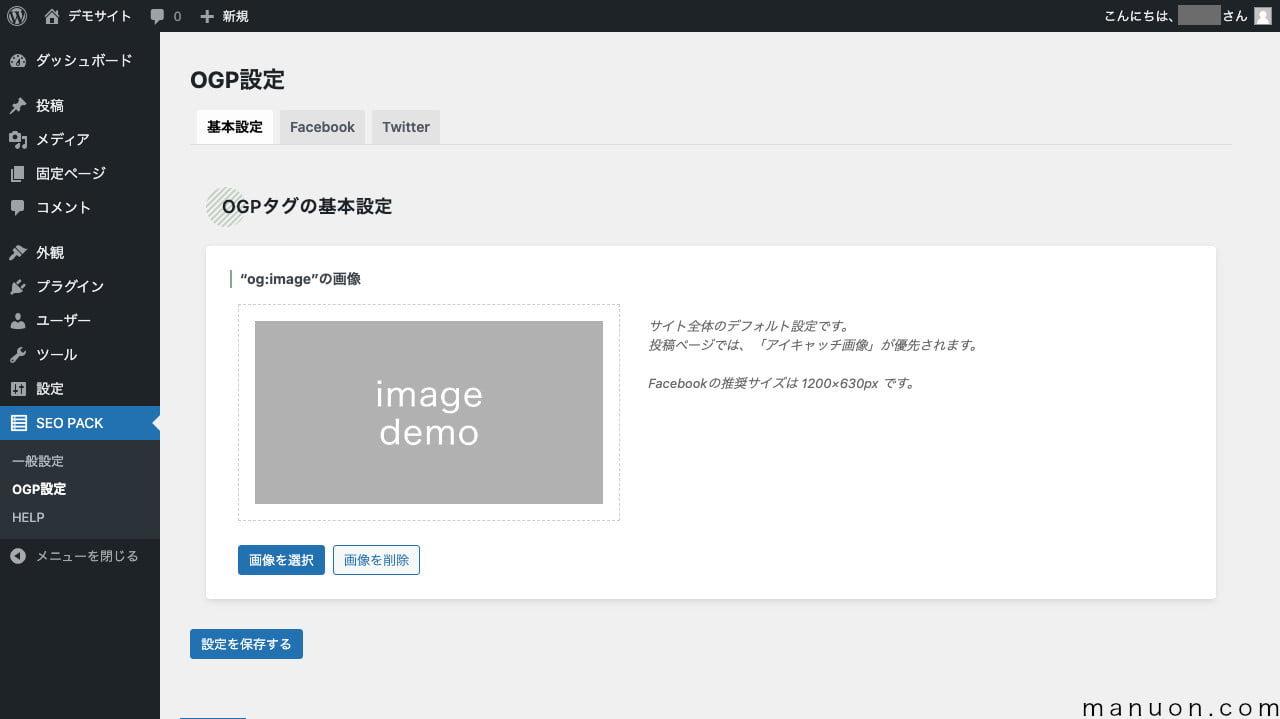
[SEO PACK]→[OGP設定]を開き、画像を変更します。
OGP画像を設定しても、Twitterで画像が表示されない場合は、キャッシュを削除してみましょう。
記事URLを入力してエンター(Enter)を押すだけです。
その他の「SEO SIMPLE PACK」の初期設定については、以下を参考にしてください。
あわせて読みたい

SEO SIMPLE PACKの設定方法・使い方【SWELLでnoindex】 この記事では、WordPressプラグイン「SEO SIMPLE PACK」の初期設定と具体的な使い方を、画像を用いてわかりやすくご紹介します。 最初に設定するだけの項目(Googleアナ…
6) 記事内画像
「記事内画像」とは、記事ごとに見出しの下などに自由に挿入する画像のことです。
図解などであれば、そのままSNSなどに投稿して使用することもあるでしょう。
記事内画像の推奨サイズ
SWELLの記事内画像の推奨サイズは「1200×630px」です。
ただし、デザイン重視よりも速度重視の場合は、「横幅900px」にしてもいいです。
- 「PageSpeed Insights」の「適切なサイズの画像(Properly size images)」に影響します。
SNSに投稿することもある記事内画像は、OGP画像の推奨サイズと同じ「1200×630px」を利用することをおすすめします。
- ページ表示速度を優先したい場合は、「横幅900px」などにしてください。
- ただし、SEO上は「横幅1200px以上」を推奨します。
- 画像を圧縮したり、「.webp」形式に変化したりすることで、ファイルを軽くすることができます。
WebP画像を直接アップロードすると、古いブラウザで表示されなかったり、ブログ村などの更新情報サービスでアイキャッチが表示されません。
必ず元画像は.pngや.jpgでアップロードし、「EWWW Image Optimizer」プラグインなどで.webpで変換するようにしましょう。
あわせて読みたい
【WebP化】EWWW Image Optimizerの設定方法と使い方【SWELL・Cocoon・SANGO対応】 この記事では、画像圧縮プラグイン「EWWW Image Optimizer」の初期設定と使い方を、画像を用いてわかりやすくご紹介します。 「EWWW Image Optimizer」を使えば、画像圧…
SWELLのコンテンツ幅の設定方法
SWELLのコンテンツ幅は、外観カスタマイズで設定します。
外観カスタマイズ(カスタマイザー)から[サイト全体設定]→[基本デザイン]を開き、コンテンツ幅を変更します。
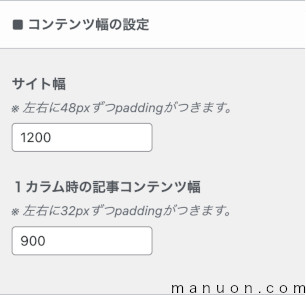
上記のデフォルト設定の場合を例にすると、
- 1カラム(サイドバーなし)の場合、コンテンツ幅は900px
- 2カラム(サイドバーあり)の場合、コンテンツ幅は844px(1200-356)
になります。(サイドバーのデフォルト幅は356px)
そのため、デフォルトでは「横幅900px」程度は最低必要になります。
コンテンツ幅を変更した場合を想定しても、「1200×630px」にしておけばほぼほぼ大丈夫です。
7) コンテンツヘッダー画像
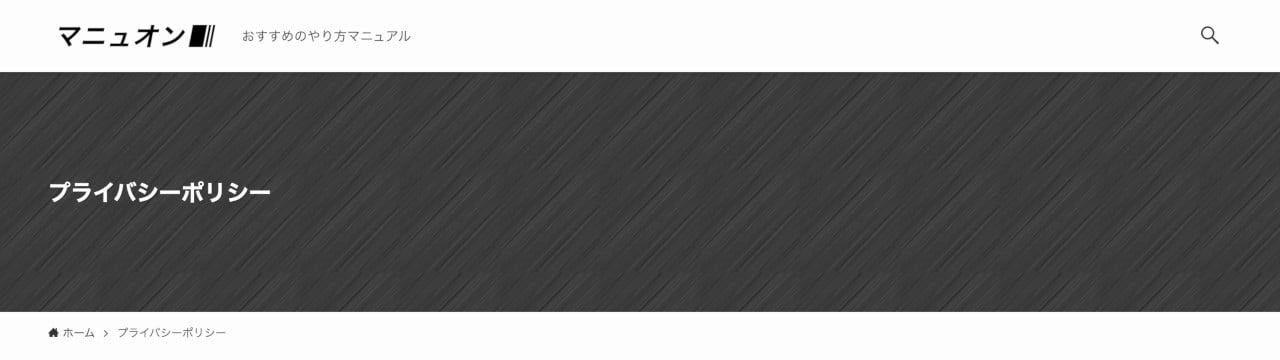
コンテンツヘッダーとは、固定ページなどで利用される記事タイトルの背景画像です。
コンテンツヘッダー画像の推奨サイズ(コンテンツヘッダーサイズ)
SWELLのコンテンツヘッダー画像の推奨サイズはありませんが、SWELL公式サイトでは「横幅1600px」が利用されています。
最低でもSD画質である「横幅1280px以上」にすることをおすすめします。
画面いっぱい(フルワイド)で利用されるため、解像度が大きいほうがいいでしょう。
\ 無料登録 /
コンテンツヘッダー画像の設定方法
コンテンツヘッダーはデフォルトOFFなので、ONに変更した際に設定します。
外観カスタマイズ(カスタマイザー)から[サイト全体設定]→[コンテンツヘッダー]を開き、画像を変更します。
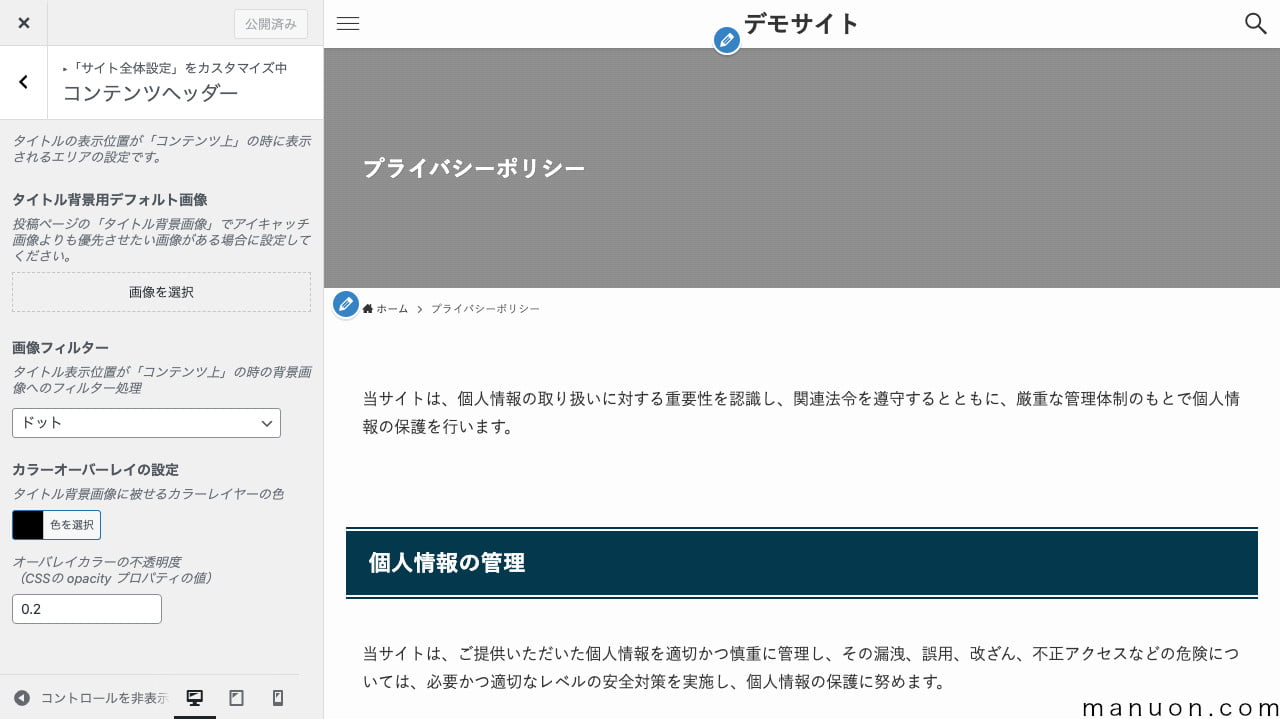
画像の準備がない場合は、[オーバーレイカラーの不透明度]を「1」にして、[カラーオーバーレイ]を変更すれば、画像なしでコンテンツヘッダーを利用できます。
マニュオンこのサイトも画像なしで固定ページにコンテンツヘッダーを利用しています。
8) ヘッダーロゴ画像
ヘッダーロゴ画像とは、ヘッダーなどに表示されるサイトアイコンやサイト名(サイトタイトル)の画像のことです。

ヘッダーロゴ画像の推奨サイズ(ロゴサイズ)
SWELLのロゴ画像の推奨サイズはありませんが、SWELL公式サイトでは「1600×360px」が利用されています。
ただし、デザイン重視よりも速度重視の場合は、「600×135px」程度にしておくのがおすすめです。
- 「PageSpeed Insights」の「適切なサイズの画像(Properly size images)」に影響します。
ロゴ画像が大きく表示されることは少ないため、ページ表示速度を重視するならサイズを下げておきましょう。
- 画像形式は透明・透過などが設定できる「.png」を推奨します。(背景透過)
- 通常色とホワイト色の 2 種類を準備することをおすすめします。
\ SWELLをカスタマイズ /
ヘッダーロゴ画像の設定方法
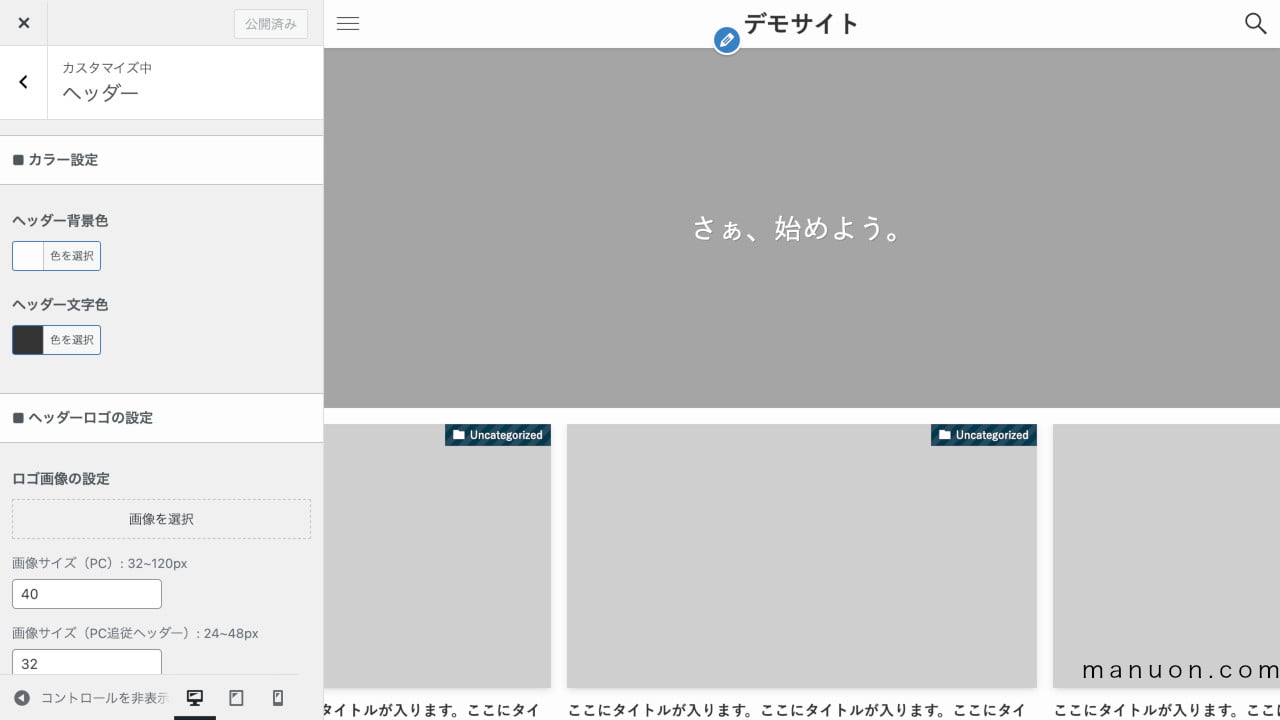
外観カスタマイズ(カスタマイザー)から[ヘッダー]を開き、画像を変更します。
9) メインビジュアル(トップ画像・動画)
メインビジュアルとは、トップページ上部に表示される画像・動画(トップ画像・動画)のことです。
メインビジュアルの推奨サイズ(トップ画像・動画サイズ)
SWELLのメインビジュアル画像・動画の推奨サイズはありませんが、SWELL公式サイトでは「1600×900px」が利用されています。
最低でもSD画質である「横幅1280px以上」にすることをおすすめします。
スマホ用のサイズは「横幅600〜960px」がおすすめです。
スマホだけ考えると「横幅600px」ですが、タブレットでも表示されるため「横幅960px」もありです。
動画はファイルサイズが大きすぎると、iOS(iPhone、iPad)などで表示されなくなります。
そのため、解像度だけでなく、長さを短くしたり、圧縮するなどの最適化を必ず行いましょう。
\ 無料登録 /
メインビジュアル(トップ画像・動画)の設定方法
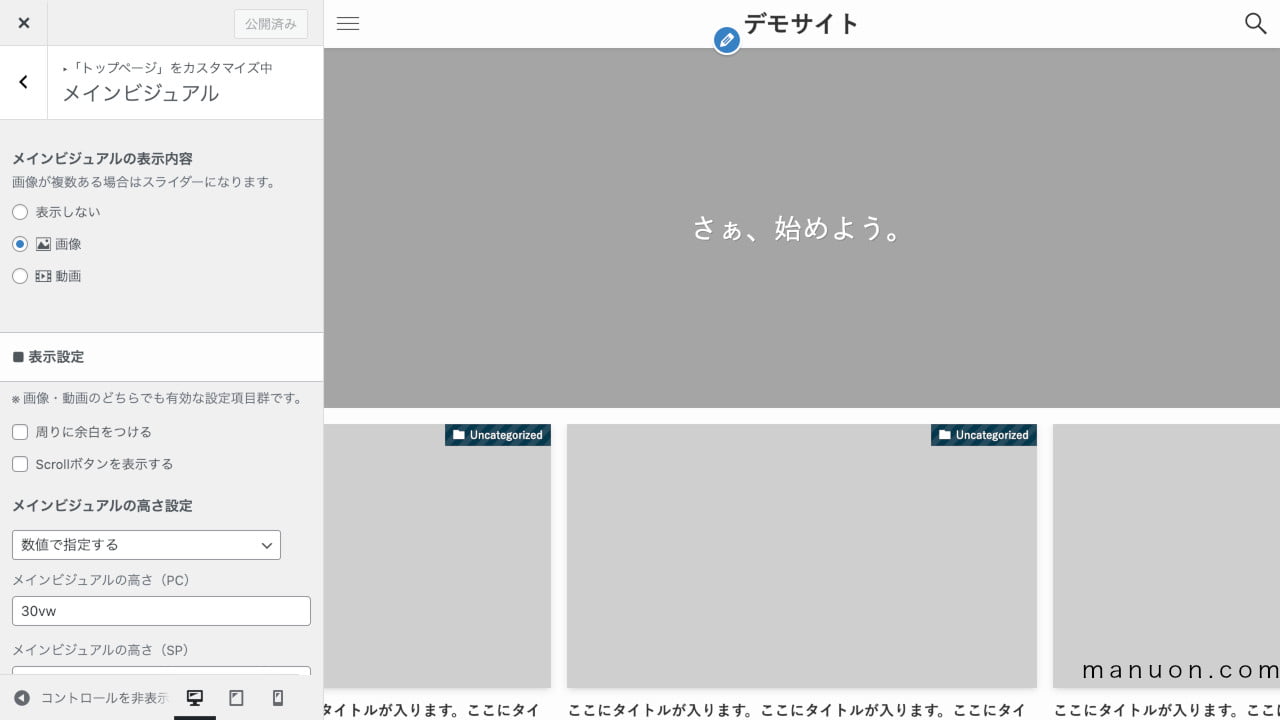
外観カスタマイズ(カスタマイザー)から[トップページ]→[メインビジュアル]を開き、画像・動画を変更します。
参考)SWELL のサイト事例集
デザインの参考にするサイトを探したい場合は、「WP-Search」でSWELLを使ったサイト事例を探してみましょう。
気になるサイトのテーマやプラグインを調べることもできます。

カスタマイズの設定箇所がわからない場合は、以下のデモサイトも参考になります。
SWELL逆引きデモサイト ★[設定][一…
SWELL逆引きデモサイト ★[設定][一般][サイトのタイトル] | by マニュオン ★[設定][一般][キャッチフレーズ… 眺めているだけでSWELLの設定箇所がわかるデモサイトです。設定方法を調べたくても、検索キーワードがわからない場合などあると思います。このサイトでは、その場所を見る…
この記事のまとめ
デザインテーマ「SWELL」の各種画像サイズを見てきました。
画像を変更するだけでオリジナル性が出ますが、サイズが大きいとページ表示速度・SEOに影響するため注意しましょう。
なるほどくん画像作成をプロに頼むならココナラ  が便利ですね。
デザインを人に頼みたいなら、「ココナラ(coconala)  」でプロにお任せしましょう。
SWELLカスタマイズを検索できます。
\ SWELLをカスタマイズ /
SWELLの外観カスタマイズ(カスタマイザー)のより詳細の使い方は、以下をご覧ください。
あわせて読みたい
SWELLデザインカスタマイズの必須10項目【記事テンプレート付】 この記事では、WordPressテーマ「SWELL」のデザインカスタマイズのやり方と使い方を、画像を用いてわかりやすくご紹介します。 SWELLは、マウス操作だけで、簡単にオリ…
あわせて読みたい
【全27項目】SWELLの外観カスタマイズの設定方法 この記事では、WordPressテーマ「SWELL」の外観カスタマイズ(カスタマイザー)の設定項目を、ほぼすべてご紹介します。 フォント、見出し、ロゴ、ピックアップバナーな…
SWELL初心者のためのお役立ちリンク集をまとめました。
おすすめのプラグインも載せていますので、参考にしてください。
あわせて読みたい
【おすすめプラグイン】SWELL初心者向けリンク集 WordPressテーマ「SWELL(スウェル)」を始める際に、つまづきそうなポイントや使い方に絞ってリンク集としてまとめました。 楽しいSWELLライフのお供にどうぞご利用く…
導入するだけでおしゃれ(スタイリッシュ)なデザインになるWordPressテーマSWELLを、あなたのサイトに導入しましょう。
\ おしゃれで簡単 /
\ 口コミ1,000件以上 /
\ 画像付きで間違えない /
コメント